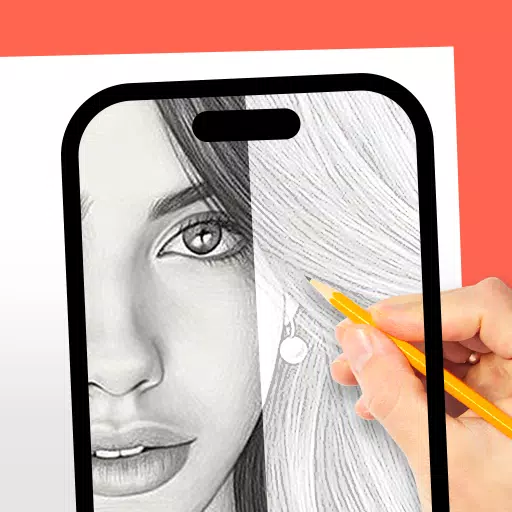
程序描述
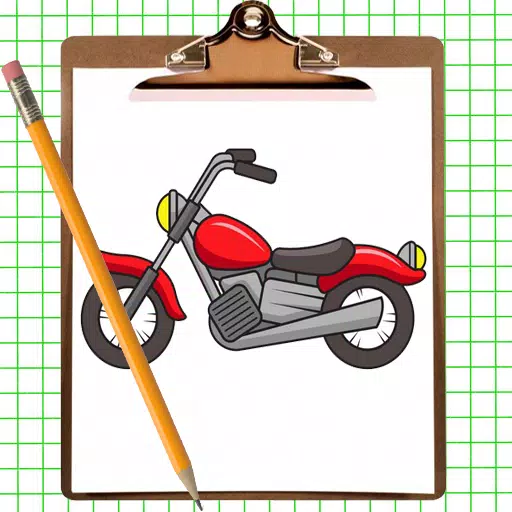
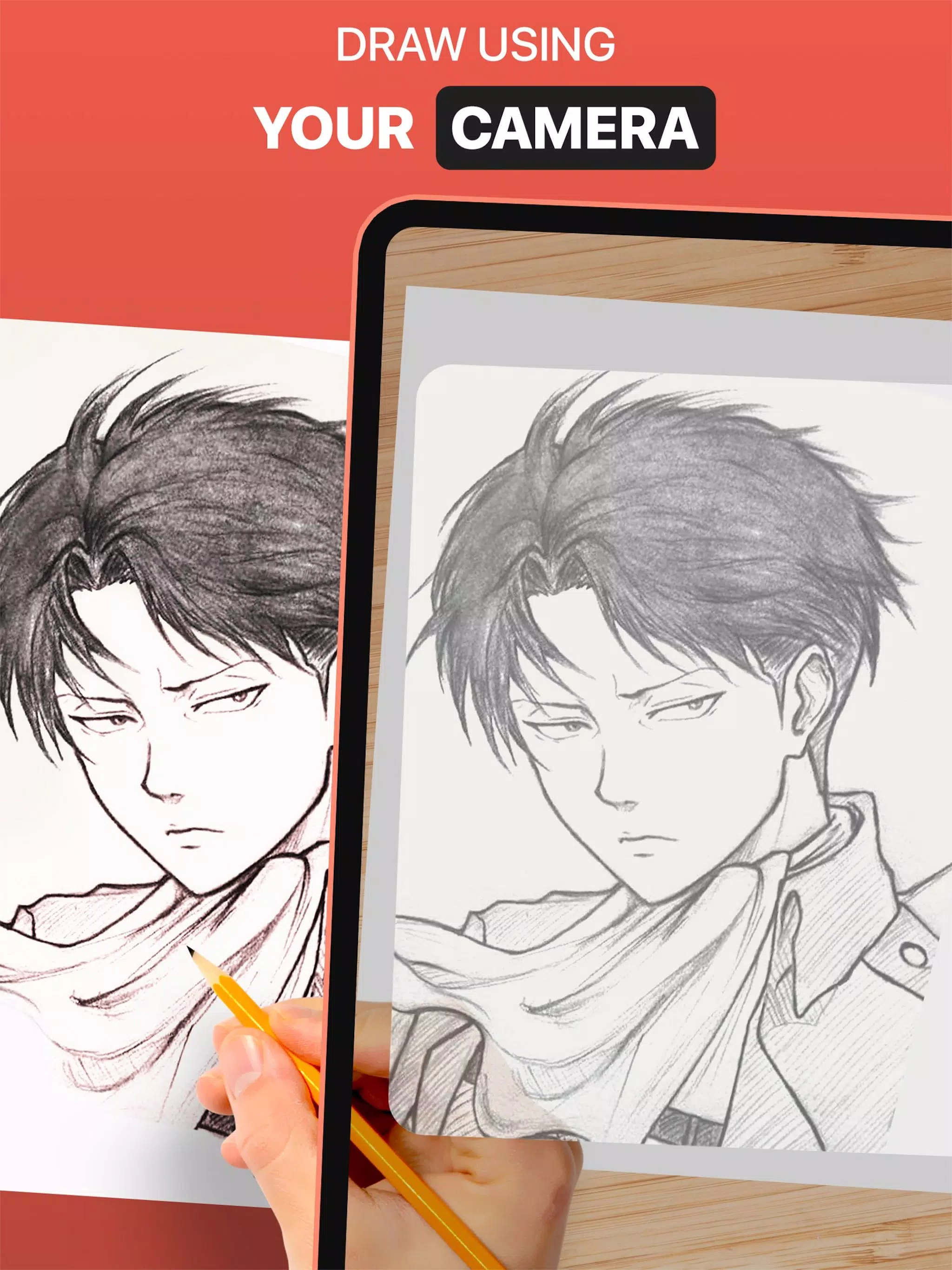
通过 DrawingAR 应用,您可以直接将屏幕上的图像描摹到纸上。
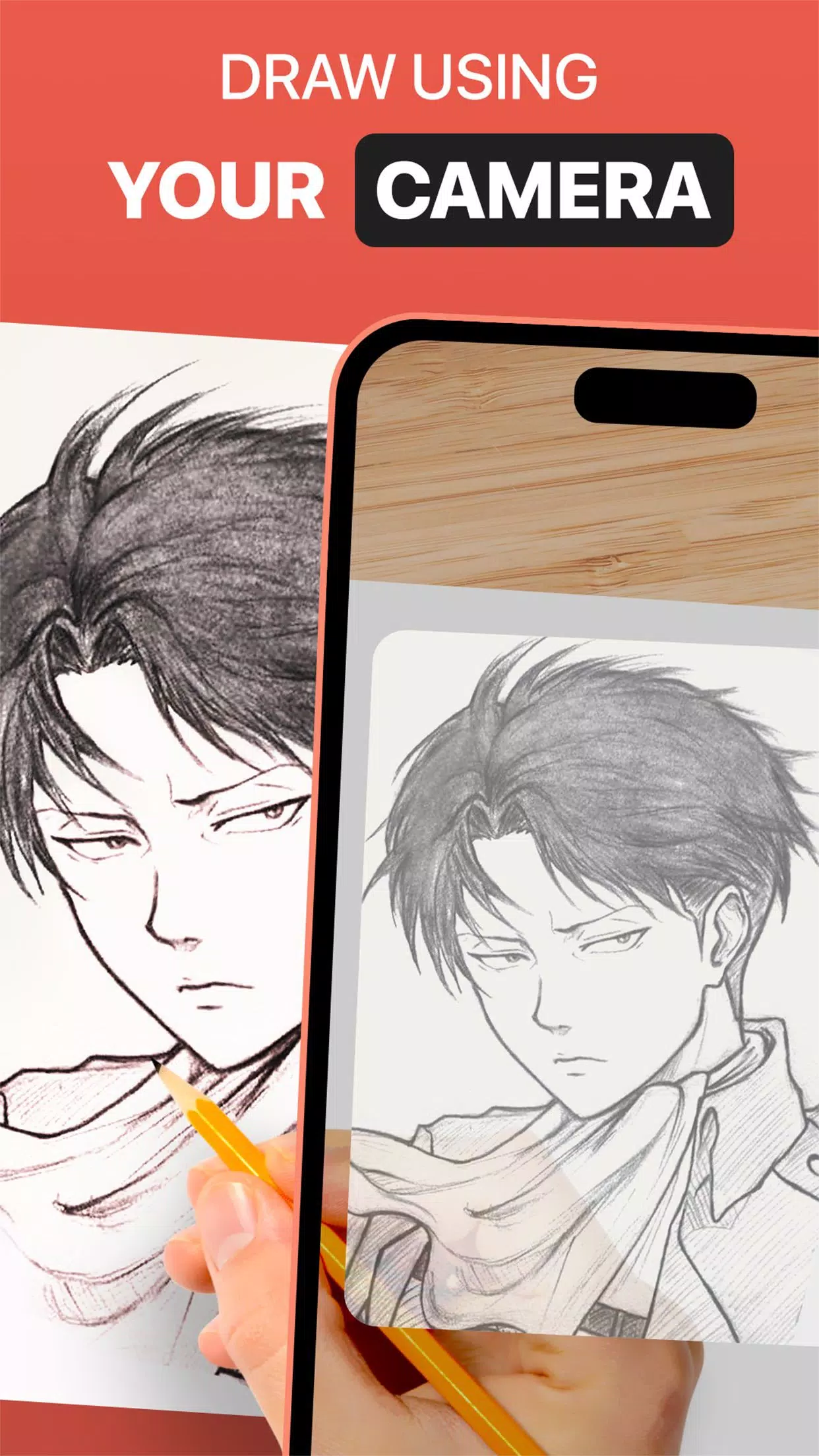
DrawingAR 应用利用增强现实(AR)技术将图像投射到任何表面,例如纸张上。在绘制时跟随屏幕上的轮廓线,打造引导式描摹体验。
简易绘图功能允许您从相册导入图像,并为其添加透明图层覆盖。随后,您可以直接从屏幕上将草图或图像描摹到纸上。
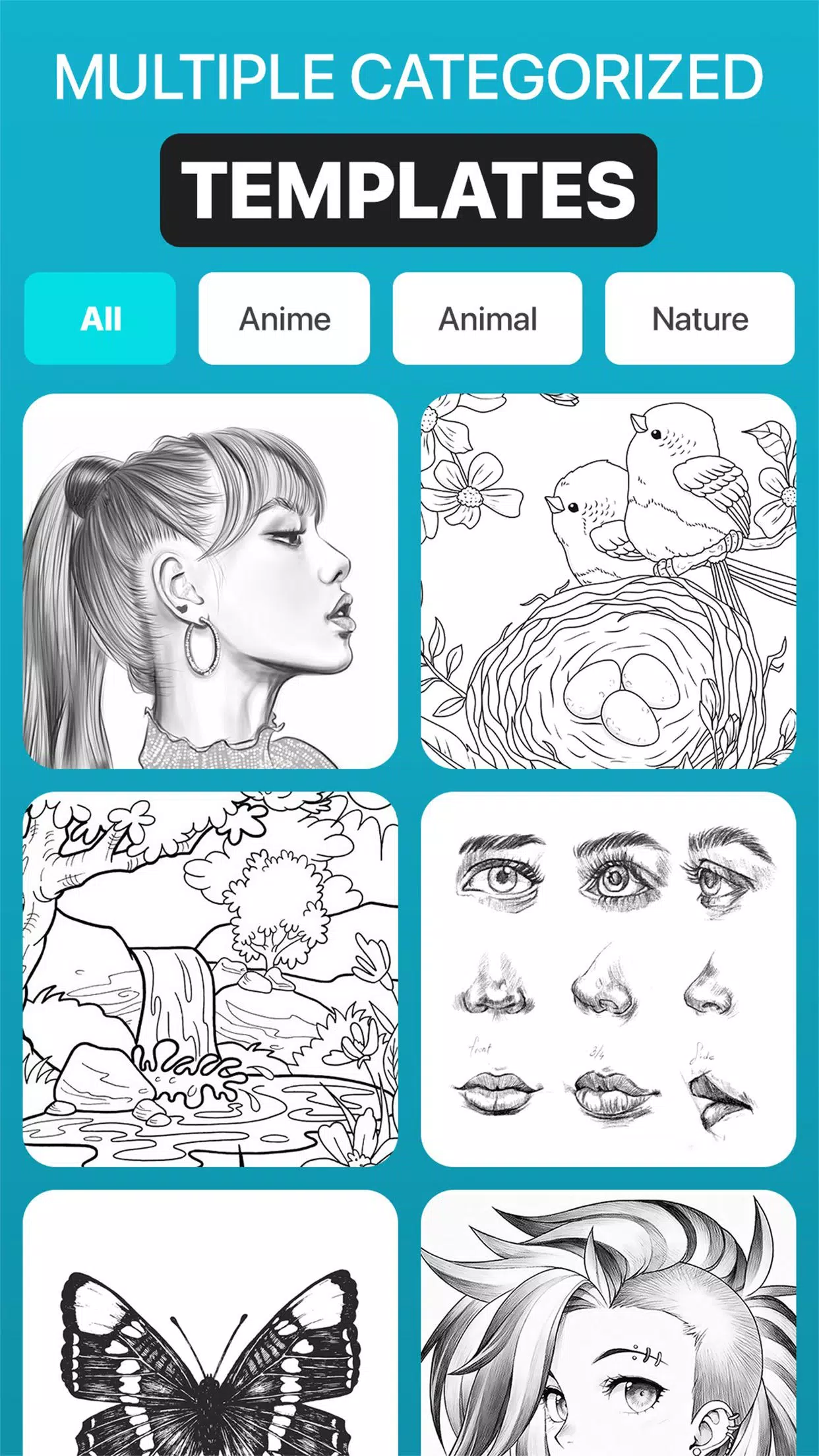
Sketch AR 内置了数百张预加载的图像,涵盖动物、卡通、食物、鸟类、树木、兰果利(Rangolis)等热门类别。
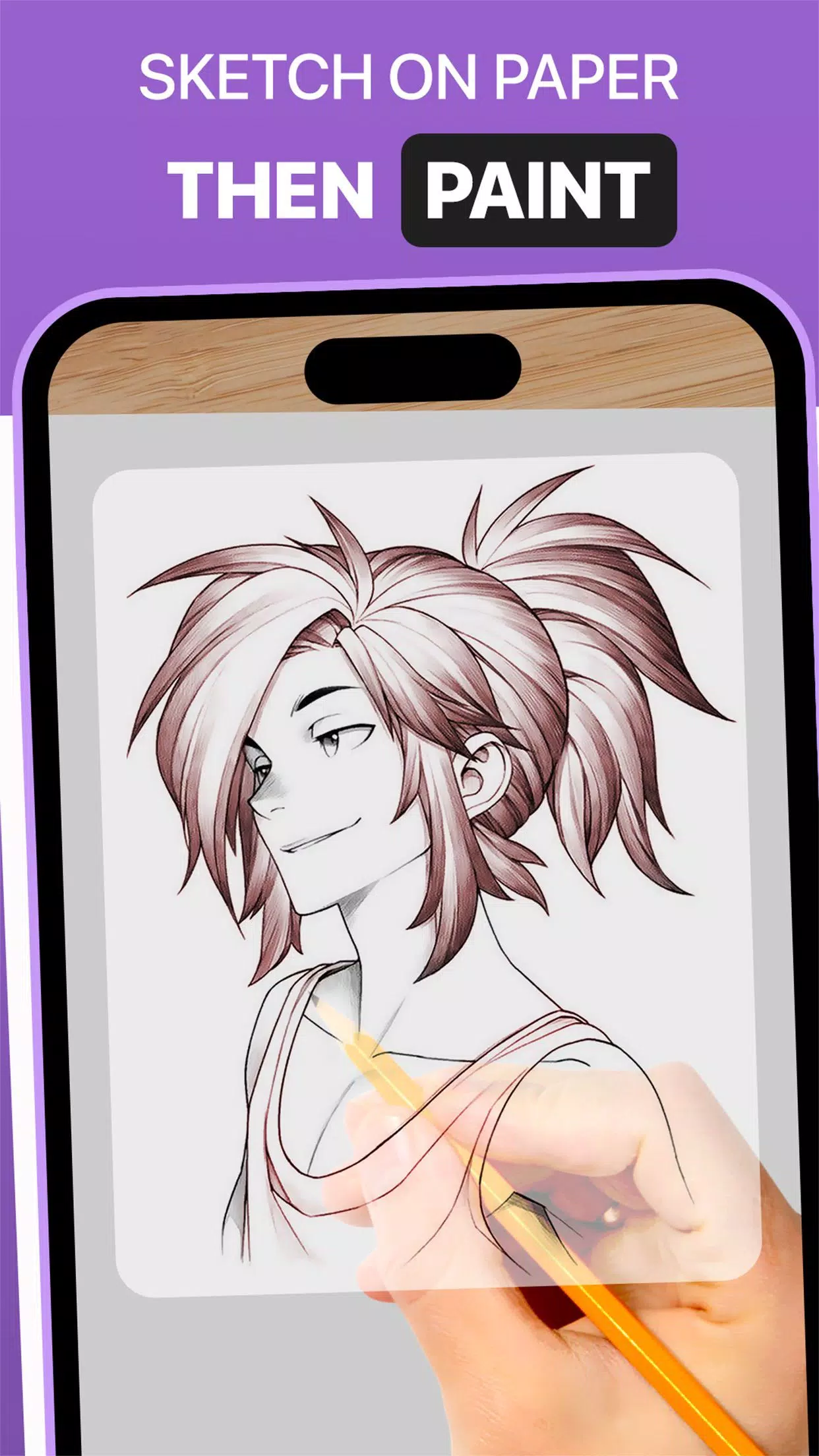
“任意描摹”功能提供可调节的叠加层不透明度、缩放控件以及多张图片选择等功能。完成描摹后,您甚至可以使用描图纸或速写本为作品上色。
➤ AR 绘图应用的主要功能:
1. 图像导入:从相册导入图片或草图,或使用应用的摄像头拍摄照片,并将其作为描摹的参考素材。
2. 图像叠加:导入后的图像会显示在屏幕上,并支持自定义不透明度,让您能同时看到参考图和纸张。调整透明度可使绘制更加轻松。
3. 内置浏览器:使用应用内集成的浏览器直接浏览和导入草图或图片——无需在不同应用间切换或单独下载文件。
4. 透明度调节:精细调整叠加图像的不透明度,以满足描摹时的可视性需求。
5. 录制视频:使用应用内的录制按钮捕捉您的描摹过程。该应用还支持延时摄影功能,录制的视频将保存在设备的“Drawing AR”文件夹中。
6. 拍摄照片:在绘制过程中或完成后,为您已完成的描摹作品拍照。保存的照片会存储到您的相册中。
7. 简洁的绘图界面:享受直观的用户界面和易于操作的描摹工具,助您自信创作。
➤ 如何使用 AR 绘图应用
1. 在您的设备上下载并打开 DrawingAR 应用。
2. 导入或选择您要描摹的图像。
3. 将纸张或速写本放置在光线充足的地方。
4. 调整图像叠加层,并将其正确对齐至屏幕上。
5. 开始沿着细节将图像描摹到纸上。
这款 AR 绘图应用是艺术家、设计师以及任何希望探索创造力人士不可或缺的工具。
截图
用户评价
AR Drawing: Trace & Sketch类似应用










](https://ima.hhn6.com/uploads/18/17380116246797f3e8a8a39.jpg)