應用說明
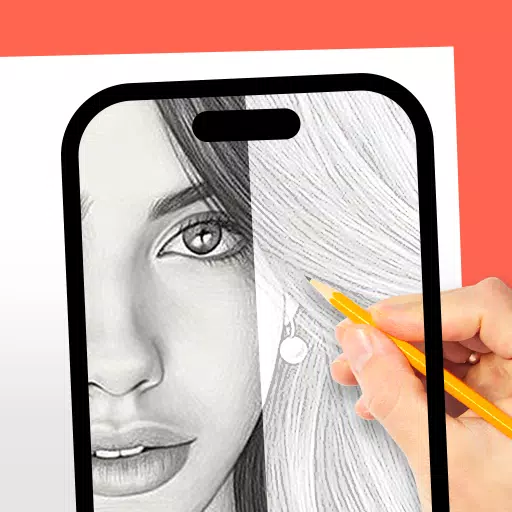
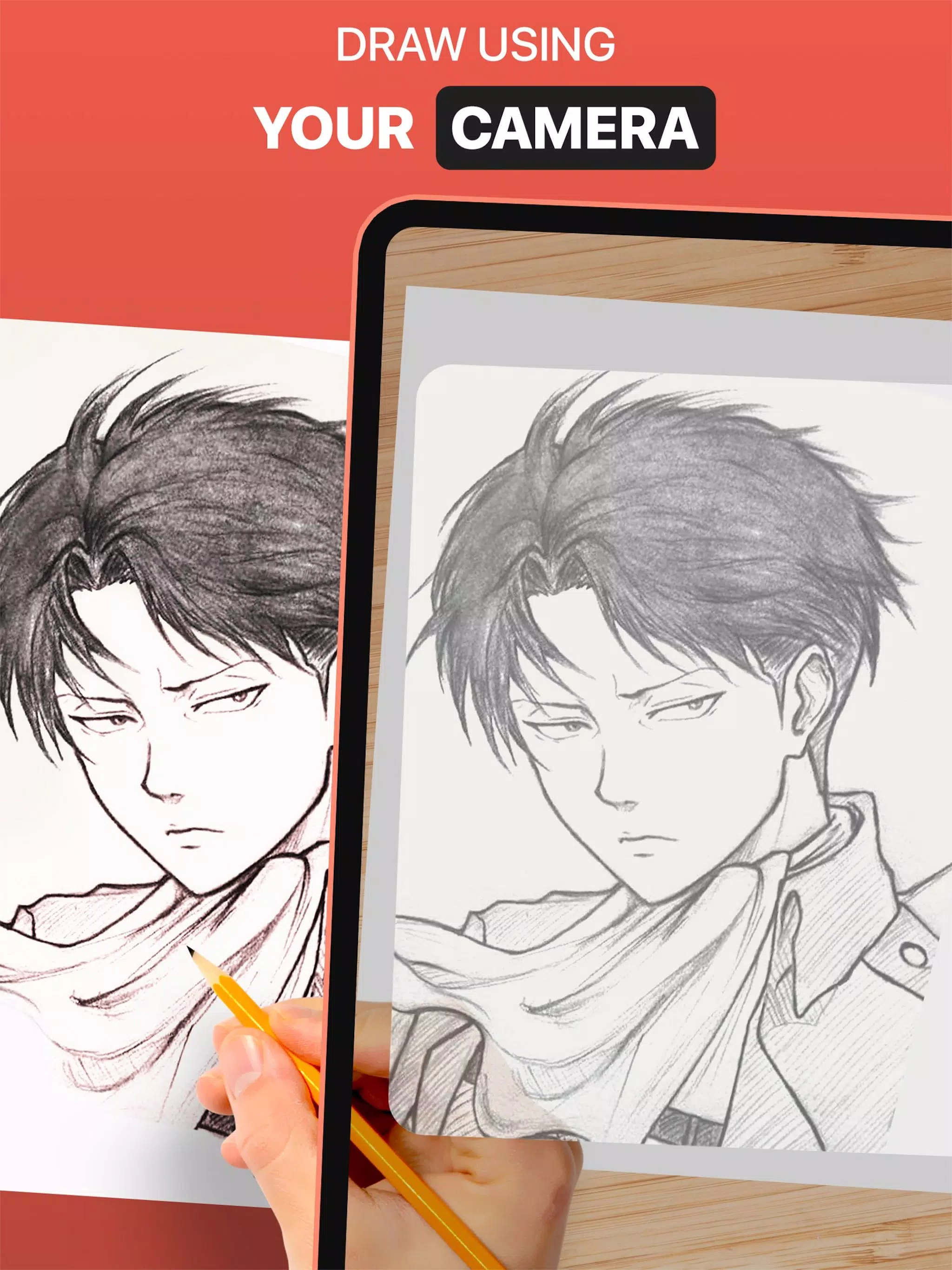
透過 DrawingAR 應用,您可以直接將螢幕上的影象描摹到紙上。
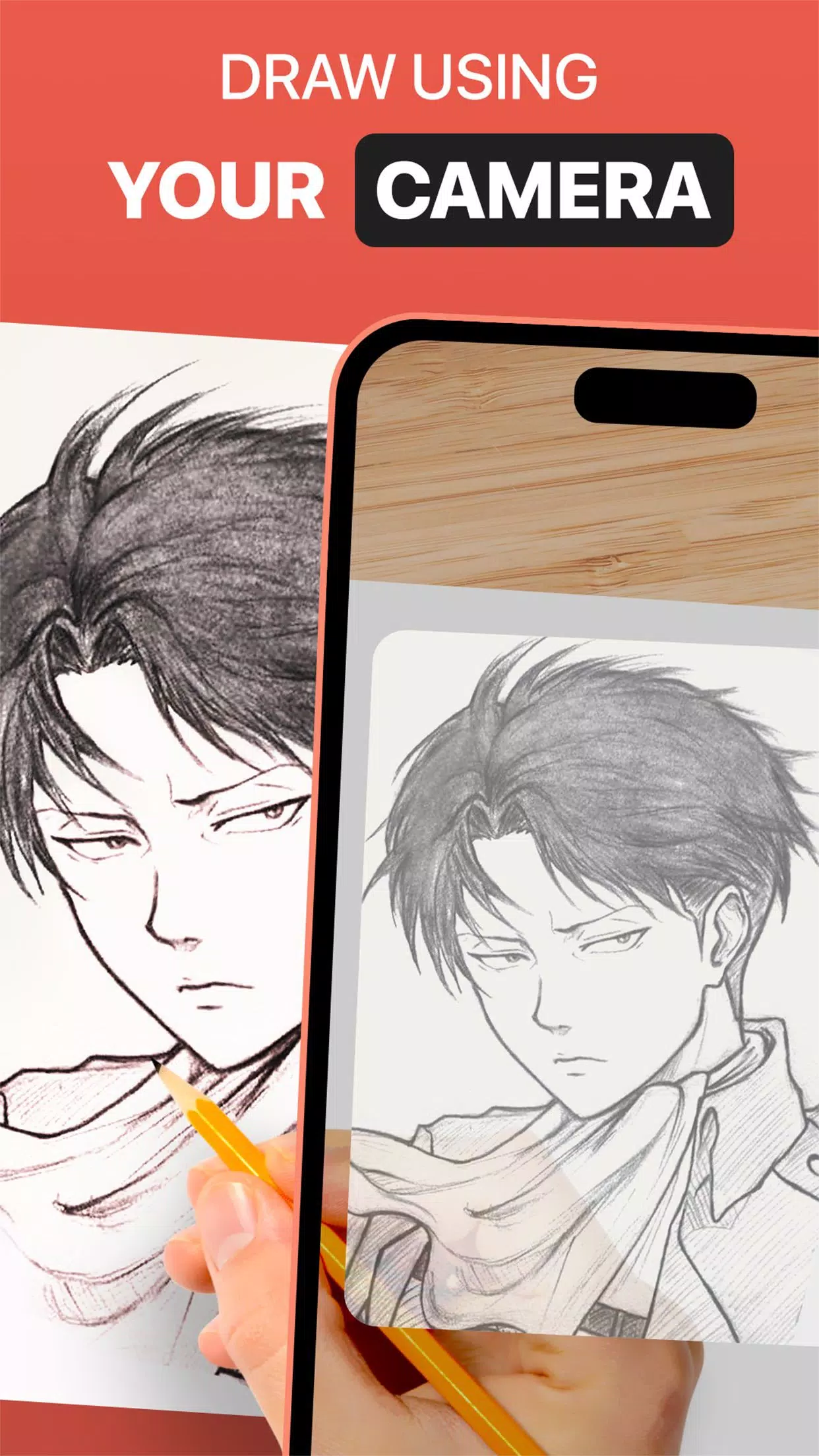
DrawingAR 應用利用增強現實(AR)技術將影象投射到任何表面,例如紙張上。在繪製時跟隨螢幕上的輪廓線,打造引導式描摹體驗。
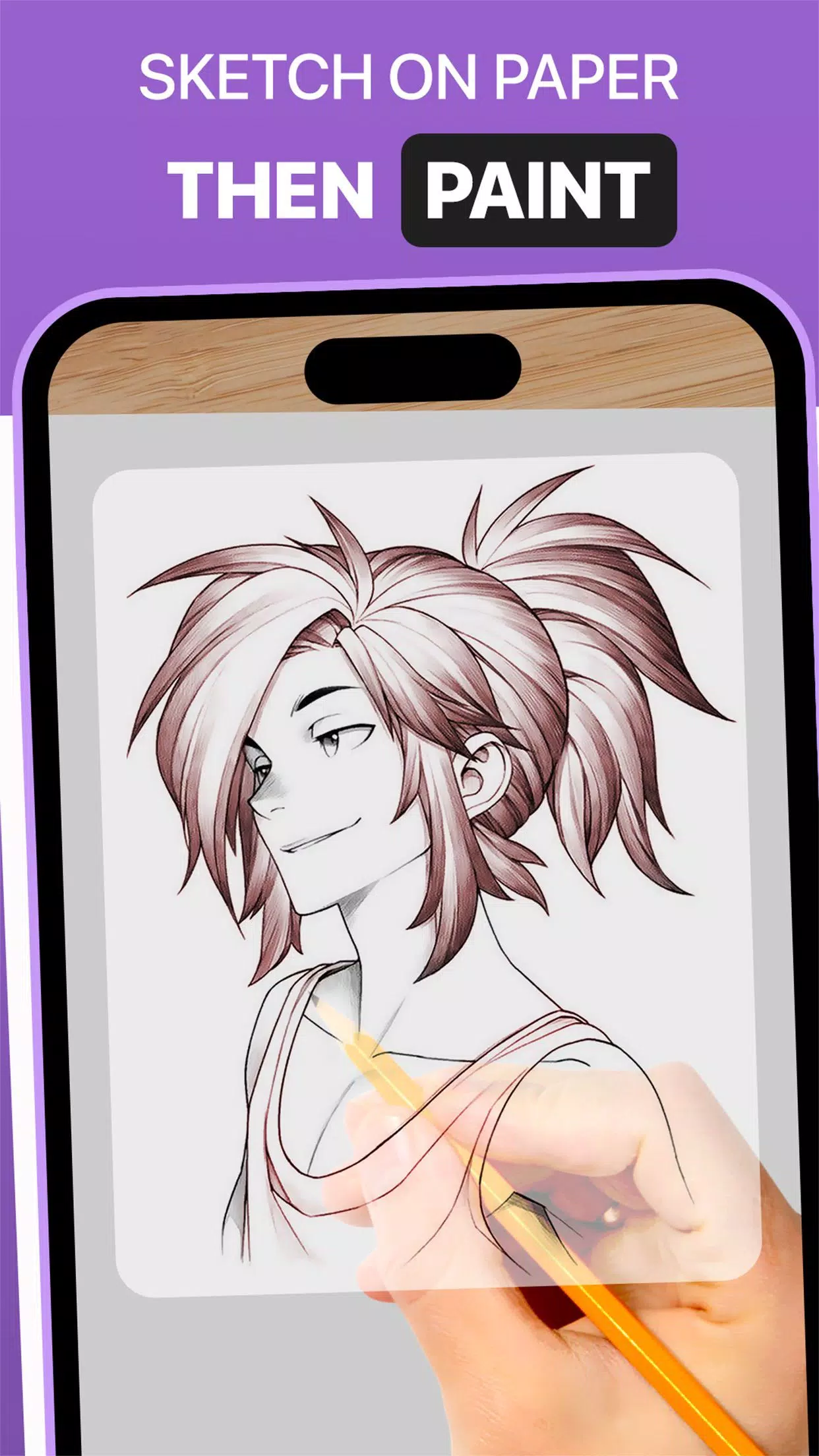
簡易繪圖功能允許您從相簿匯入影象,併為其新增透明圖層覆蓋。隨後,您可以直接從螢幕上將草圖或影象描摹到紙上。
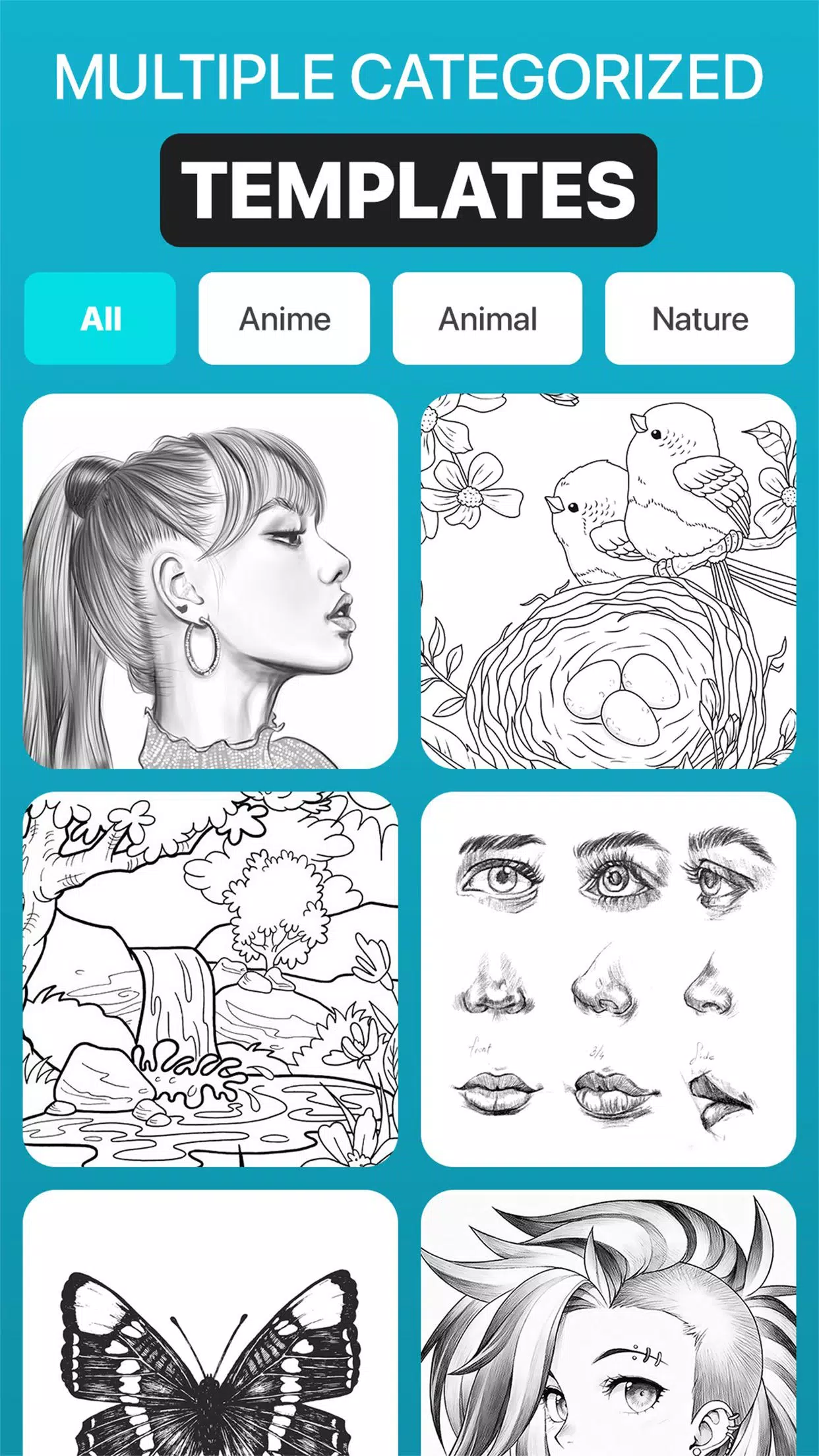
Sketch AR 內建了數百張預載入的影象,涵蓋動物、卡通、食物、鳥類、樹木、蘭果利(Rangolis)等熱門類別。
“任意描摹”功能提供可調節的疊加層不透明度、縮放控制元件以及多張圖片選擇等功能。完成描摹後,您甚至可以使用描圖紙或速寫本為作品上色。
➤ AR 繪圖應用的主要功能:
1. 影象匯入:從相簿匯入圖片或草圖,或使用應用的攝像頭拍攝照片,並將其作為描摹的參考素材。
2. 影象疊加:匯入後的影象會顯示在螢幕上,並支援自定義不透明度,讓您能同時看到參考圖和紙張。調整透明度可使繪製更加輕鬆。
3. 內建瀏覽器:使用應用內整合的瀏覽器直接瀏覽和匯入草圖或圖片——無需在不同應用間切換或單獨下載檔案。
4. 透明度調節:精細調整疊加影象的不透明度,以滿足描摹時的可視性需求。
5. 錄製影片:使用應用內的錄製按鈕捕捉您的描摹過程。該應用還支援延時攝影功能,錄製的影片將儲存在裝置的“Drawing AR”資料夾中。
6. 拍攝照片:在繪製過程中或完成後,為您已完成的描摹作品拍照。儲存的照片會儲存到您的相簿中。
7. 簡潔的繪圖介面:享受直觀的使用者介面和易於操作的描摹工具,助您自信創作。
➤ 如何使用 AR 繪圖應用
1. 在您的裝置上下載並開啟 DrawingAR 應用。
2. 匯入或選擇您要描摹的影象。
3. 將紙張或速寫本放置在光線充足的地方。
4. 調整影象疊加層,並將其正確對齊至螢幕上。
5. 開始沿著細節將影象描摹到紙上。
這款 AR 繪圖應用是藝術家、設計師以及任何希望探索創造力人士不可或缺的工具。
螢幕截圖
評論
AR Drawing: Trace & Sketch 等應用








](https://ima.hhn6.com/uploads/18/17380116246797f3e8a8a39.jpg)